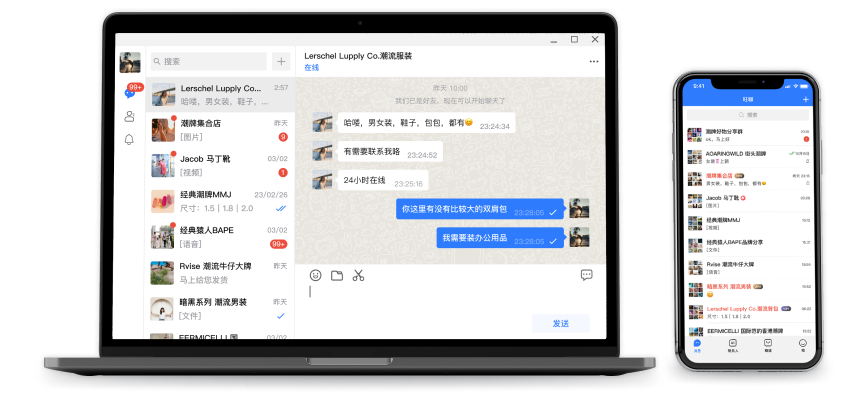
2025 旺商聊 下载与视频会议洽谈全攻略:从官网安装到电商场景实战教程
在电商行业竞争日益激烈的当下,“实时面对面沟通” 已成为商家提升转化的关键 —— 无论是与海外客户确认订单细节、向分销商演示新品参数,还是为消费者解答商品售后问题,视频会议都能比文字沟通更高效、更直观。而旺商聊 APP 作为 “社交 + 商业” 一体化工具,自 3.6.0 版本起集成的视频会议功能,完美适配电商高频洽谈场景,支持单聊快速发起、群聊 8 人同屏、悬浮窗边聊边看商品。但要解锁这些核心功能,第一步必须完成旺商聊 下载—— 为保障功能完整性与账号安全,强烈建议通过旺商聊官网(https://wwtalk-app.com)获取 2025 年最新官方版,规避第三方平台可能存在的 “旧版阉割”“恶意插件” 等风险。
一、旺商聊 下载前必知:版本要求与设备适配
在进行旺商聊 下载前,需先明确设备兼容性与最低版本要求,避免因 “版本过低”“系统不匹配” 导致视频会议功能无法使用。2025 年旺商聊对设备的适配标准已更新,以下是详细清单,帮助你提前排查设备条件。
1. 核心前提:版本必须≥3.6.0
旺商聊的视频会议功能(含单聊视频、群聊多人会议、悬浮窗模式)仅在 3.6.0 及以上版本中开放,旧版(如 3.5.2、3.4.0)无此模块。若你此前安装过旺商聊,需先检查当前版本:
- 手机端检查方法:打开手机 “设置”→进入 “应用管理”→找到 “旺商聊”→查看 “版本号”(若显示 “3.6.0” 或更高,可直接使用;若低于 3.6.0,需卸载旧版后重新旺商聊 下载最新版);
- 电脑端检查方法(应用宝电脑版):打开应用宝电脑版→进入 “我的应用”→右键 “旺商聊”→选择 “应用详情”→查看 “版本信息”,若版本不符,点击 “更新” 即可。
特别提醒:部分第三方应用市场(如非官方渠道的豌豆荚、91 手机助手)可能仍上架旧版旺商聊,下载后会出现 “找不到视频图标” 的问题,因此旺商聊 下载必须优先选择官网或正规应用商店。
2. 设备适配清单:覆盖手机与电脑全场景
旺商聊支持 Android、iOS 移动端及电脑端(需通过应用宝电脑版运行),不同设备的系统要求如下,确保你的设备符合条件:
| 设备类型 | 系统版本要求 | 最低配置 | 核心适配场景 |
|---|---|---|---|
| Android 手机 | Android 8.0(Oreo)及以上 | 内存 4GB+,可用存储 100MB+ | 外出时与客户实时视频、边看商品边沟通 |
| iOS 手机 | iOS 14.0 及以上 | iPhone 8 及后续机型,可用存储 100MB+ | 跨境沟通(支持英文界面)、视频截图留存证据 |
| 电脑端(应用宝) | Windows 10/11(64 位)或 macOS 12 及以上 | 内存 8GB+,可用存储 500MB+ | 多客户群聊会议、屏幕共享演示商品 PPT |
若你的设备系统低于上述要求(如 Android 7.0、iOS 13),需先升级系统再进行旺商聊 下载,否则可能出现 “视频闪退”“麦克风无声音” 等问题。
二、2025 旺商聊 下载安装分步指南:官网 + 多渠道实操
旺商聊 下载的核心原则是 “选择官方渠道”,不同设备对应的下载路径不同,以下是 2025 年最新的分步教程,从手机到电脑全覆盖,新手也能轻松操作。
1. 手机端下载:Android 与 iOS 差异化操作
手机端是电商商家使用视频会议的主要场景(如外出时对接客户),旺商聊 下载需根据系统选择对应渠道,优先推荐官网 APK(Android)或 App Store(iOS)。
(1)Android 手机:官网 APK + 应用商店双渠道
Android 用户有两种安全下载方式,官网 APK 可确保获取最新版,应用商店则适合习惯一键安装的用户:
方式一:官网 APK 下载(推荐,优先获取更新)
- 打开手机自带浏览器(如 Chrome、华为浏览器),在地址栏输入旺商聊官网链接(https://wwtalk-app.com),点击回车键进入官网;
- 官网首页点击 “下载中心”→选择 “Android 版下载”,弹出 “文件下载” 提示,点击 “保存”(建议保存到手机 “Download” 文件夹,方便查找);
- 下载完成后,手机会弹出 “未知来源应用” 警告(因非应用商店下载),点击 “允许本次安装”(仅授权当前 APK,保障安全);
- 找到下载的 APK 文件(文件名通常为 “wangshangliao_2025_v3.8.0.apk”),双击运行,进入安装向导;
- 安装向导中点击 “下一步”→“同意用户协议”→选择安装路径(默认手机内存,若内存不足可选择 SD 卡,但需确保 SD 卡可用空间≥100MB)→点击 “安装”,等待 30 秒左右完成安装;
- 安装完成后,点击 “打开”,即可启动旺商聊,首次打开需同意 “获取设备信息”“访问存储” 权限(用于后续视频缓存、文件传输)。
方式二:应用商店下载(适合新手,操作简单)
- 打开手机 “应用商店”(如华为应用市场、小米应用商店),在搜索栏输入 “旺商聊”,点击搜索结果中的 “旺商聊 - 电商洽谈工具”(确认开发者为 “昆明白机堂网络信息服务有限公司”,避免下载山寨 APP);
- 点击 “安装”,应用商店会自动下载并安装,无需手动处理权限;
- 安装完成后,桌面会生成 “旺商聊” 图标,点击即可启动。
(2)iOS 手机:App Store 独家下载(仅官方渠道)
iOS 系统对应用安装有严格管控,旺商聊 下载仅支持 App Store,确保无恶意插件:
- 打开手机 “App Store”,点击右上角搜索图标(放大镜),输入 “旺商聊”;
- 在搜索结果中找到 “旺商聊”(开发者显示 “昆明白机堂网络信息服务有限公司”),点击右侧 “获取”,验证 Apple ID(输入密码或使用 Face ID/Touch ID);
- 等待下载完成(约 80MB,视网络速度而定),App 会自动安装到桌面,点击图标即可启动;
- 首次打开旺商聊,系统会请求 “相机”“麦克风”“通知” 权限,全部点击 “允许”(否则无法使用视频会议功能)。
2. 电脑端下载:应用宝电脑版运行(适配 Windows/macOS)
电脑端适合 “多客户群聊会议”(如同时对接 3-5 个分销商),可通过屏幕共享演示商品细节,但旺商聊无独立电脑客户端,需借助应用宝电脑版运行,旺商聊 下载步骤如下:
- 打开电脑浏览器(如 Edge、Chrome),访问应用宝官网(sj.qq.com),下载 “应用宝电脑版”(选择对应系统版本,Windows 下载.exe 文件,macOS 下载.dmg 文件);
- 运行应用宝安装包,按照向导完成安装(Windows 需勾选 “创建桌面快捷方式”,macOS 需将应用拖入 “应用程序” 文件夹);
- 打开应用宝电脑版,在搜索栏输入 “旺商聊”,点击搜索结果中的官方应用;
- 点击 “安装”,应用宝会自动下载旺商聊 APK 并在模拟器中运行,无需手动配置;
- 安装完成后,点击 “打开”,即可在电脑端使用旺商聊,首次启动需扫码登录(用手机旺商聊扫描电脑端二维码,确保账号一致);
- 登录后,在电脑端 “设置”→“音视频设置” 中,选择默认摄像头(如电脑自带摄像头或外接摄像头)和麦克风,完成初始化。
3. 下载后验证:确保为官方正版
完成旺商聊 下载后,需验证是否为正版,避免使用山寨 APP 导致账号被盗或功能缺失:
- 手机端验证:打开旺商聊→进入 “我的”→点击 “关于我们”→查看 “官方认证”,若显示 “已通过官网认证,版本号 3.8.0”,则为正版;
- 电脑端验证:应用宝电脑版中,右键 “旺商聊”→“应用详情”,查看 “开发者信息” 是否与官网一致(昆明白机堂网络信息服务有限公司)。
三、视频会议洽谈前提:权限开启与版本确认
即使完成旺商聊 下载,若未开启核心权限或版本不符,仍无法发起视频会议。以下是启动视频功能前的两项关键准备工作,必须逐一确认。
1. 开启相机与麦克风权限(核心步骤,缺一不可)
视频会议依赖 “相机捕捉画面” 和 “麦克风传输声音”,若权限未开启,点击视频图标会提示 “无法打开摄像头” 或 “麦克风被禁用”,解决步骤如下:
(1)Android 手机权限设置
- 打开手机 “设置”→进入 “应用权限管理”→在应用列表中找到 “旺商聊”;
- 点击 “权限列表”,找到 “相机” 和 “麦克风” 两项权限,确保状态均为 “允许”(若显示 “禁止”,点击后选择 “允许”);
- 额外建议开启 “存储权限”(用于保存视频会议录像,便于后续复盘)和 “通知权限”(接收视频邀请提醒);
- 返回旺商聊 APP,进入任意聊天窗口,长按右上角 “视频” 图标 2 秒,触发权限重检,若弹出 “相机 / 麦克风已就绪” 提示,则权限设置成功。
(2)iOS 手机权限设置
- 打开手机 “设置”→向下滑动找到 “旺商聊”→点击进入应用设置;
- 开启 “相机”“麦克风”“通知”“照片” 权限(“照片” 权限用于发送商品图片到会议中);
- 关闭 “低电量模式”(iOS 低电量模式会限制相机功能,可能导致视频卡顿);
- 重启旺商聊,进入单聊窗口点击 “视频” 图标,若能正常预览画面,则权限无误。
(3)电脑端权限设置
- Windows 系统:打开 “设置”→“隐私和安全性”→“相机”→确保 “允许应用访问你的相机” 已开启,且 “应用宝” 在允许列表中;同理进入 “麦克风” 设置,开启应用宝访问权限;
- macOS 系统:打开 “系统设置”→“隐私与安全性”→“相机”→勾选 “应用宝”;“麦克风” 设置同理;
- 打开旺商聊电脑端,点击 “我的”→“音视频测试”,若能看到摄像头预览画面且麦克风有声音波动,则权限正常。
2. 版本二次确认:避免 “伪更新” 问题
部分用户通过第三方渠道旺商聊 下载后,可能出现 “显示 3.6.0 但无视频功能” 的 “伪更新” 情况,需通过官网验证版本真实性:
- 打开旺商聊→“我的”→“关于我们”→记录当前版本号(如 3.8.0);
- 访问旺商聊官网(https://wwtalk-app.com)→“版本更新” 页面,查看最新官方版本号(2025 年 12 月最新为 3.8.0);
- 若手机端版本低于官网最新版,卸载当前 APP 后从官网重新旺商聊 下载;若版本一致但无视频功能,点击 “关于我们” 中的 “版本修复”,系统会自动检测并修复功能模块。
四、电商场景实战:三种视频会议发起方式(含案例)
完成旺商聊 下载与权限设置后,即可根据电商场景需求(单客户紧急对接、多分销商批量洽谈、边看商品边沟通)选择对应的视频会议发起方式,以下是详细步骤与实战案例。
1. 单聊窗口发起:适合紧急对接单个客户
当需要快速与单个客户确认订单细节(如发货时间、商品规格)时,单聊发起视频会议最高效,无需建群,流程仅需 3 步:
操作步骤:
- 打开旺商聊 APP,进入 “消息” 列表,找到目标客户的聊天记录(若为新客户,先通过 “联系人”→“添加好友” 输入对方手机号添加);
- 点击进入单聊界面,在输入框右侧找到 “+” 号按钮(附加功能菜单),点击展开;
- 在弹出的功能列表中,选择 “视频通话” 图标(摄像机形状,位于 “语音通话” 右侧);
- 系统会自动向对方发送视频邀请,邀请消息显示 “[您的昵称] 请求与您进行视频会议,点击接受加入”;
- 对方点击 “接受” 后,双方将建立端对端加密视频通道,通话界面会显示对方画面(左上角)和自己的预览画面(右上角),底部有 “麦克风静音”“关闭摄像头”“挂断”“屏幕共享” 按钮。
实战案例:服装商家对接零售客户
商家 A 是做女装批发的,客户 B 在单聊中询问 “某款连衣裙的面料厚度是否适合冬季”,文字描述不够直观,商家 A 通过单聊发起视频会议:
- 接通后,商家 A 点击 “屏幕共享”,打开手机相册中的面料细节图和实物穿搭视频,展示给客户 B;
- 客户 B 提出 “想看裙摆走线”,商家 A 关闭屏幕共享,用摄像头直接拍摄连衣裙裙摆,实时展示工艺;
- 沟通结束后,商家 A 点击 “挂断”,系统自动提示 “是否保存本次会议录像”,选择 “保存” 后,录像将存储在手机 “旺商聊 - 视频会议” 文件夹,便于后续客户复购时参考。
2. 群聊发起多人会议:最多 8 人,适配批量洽谈
当需要同时对接多个合作伙伴(如 3 个分销商、2 个供应链负责人)时,群聊发起多人视频会议可避免重复沟通,最多支持 8 人同屏,步骤如下:
操作步骤:
- 若尚未建群,先进入 “联系人” 页面,点击右上角 “+” 号→选择 “发起群聊”;
- 在联系人列表中勾选需要加入会议的成员(至少 2 人,最多 7 人,加上发起者共 8 人),可通过 “标签筛选” 快速找到 “分销商”“供应链” 分组的联系人;
- 点击 “下一步”,输入群名称(如 “双十二女装备货协调群”),点击 “创建” 完成群聊建立;
- 进入群聊界面,点击右上角 “…”(更多选项),在下拉菜单中选择 “发起视频会议”;
- 系统会向群内所有成员推送带倒计时(60 秒)的视频邀请通知,成员点击 “接受” 后自动接入会议;
- 会议过程中,发起者可点击 “管理成员”,查看已加入和未加入的成员,对未加入的成员可点击 “再次邀请”;若需临时添加成员,点击 “添加成员”,从联系人中勾选后发送邀请。
实战案例:电子产品商家协调供应链与分销商
商家 C 是做手机配件的,需要同步供应链 D、分销商 E 和 F 关于 “双十二备货量” 的信息,通过群聊发起多人视频会议:
- 会议中,供应链 D 展示 “充电器库存表”(屏幕共享 Excel 文件),说明 “现有库存 5000 个,可追加生产 3000 个”;
- 分销商 E 提出 “需要 1500 个”,分销商 F 需要 2000 个,商家 C 实时记录需求,确认总备货量为 3500 个,供应链 D 当场承诺 “5 天内完成生产”;
- 会议结束前,发起者点击 “会议记录”,系统自动生成文字纪要(含参会人、关键结论、时间节点),并发送到群聊中,避免后续争议。
3. 悬浮窗边聊边看商品:电商专属场景,提升转化
旺商聊的 “悬浮窗视频” 是电商场景的核心亮点 —— 视频会议中可将画面缩小为悬浮窗,同步浏览商城商品详情,实现 “边展示边讲解”,尤其适合客户询问商品细节时使用,步骤如下:
操作步骤:
- 在已建立的视频会议中(单聊或群聊均可),点击屏幕顶部的 “小窗” 按钮(两个重叠的矩形图标,位于 “挂断” 按钮左侧);
- 视频画面会自动缩小为悬浮窗(大小约为屏幕的 1/4),可按住悬浮窗边缘拖动至屏幕任意位置(建议放在右上角,不遮挡商品详情);
- 不退出视频会议,返回旺商聊 APP 首页,点击底部 “商城” 入口,进入商品列表;
- 找到客户询问的商品(如 “无线蓝牙耳机”),点击进入详情页,可查看参数、评价、库存等信息;
- 向客户讲解时,可点击详情页中的 “图片预览”,滑动展示商品多角度图,悬浮窗中的视频画面持续运行,客户能同时看到你的讲解和商品细节;
- 若客户需要对比其他商品,直接返回商城列表选择即可,悬浮窗会始终保持在屏幕前端,无需重新发起视频。
实战案例:家居商家演示家具尺寸
商家 G 是做实木家具的,客户 H 在视频会议中担心 “书桌宽度是否适合自家书房”,商家 G 使用悬浮窗功能:
- 将视频缩小为悬浮窗,返回商城找到 “1.2 米实木书桌” 详情页,展示 “产品尺寸图”(宽 120cm× 深 60cm);
- 用手机摄像头拍摄自家样板间的书桌实物,对比详情页尺寸,告诉客户 H“若书房宽度≥1.5 米,摆放后还有 30cm 活动空间”;
- 客户 H 提出 “想看看抽屉内部结构”,商家 G 关闭悬浮窗,直接用摄像头拍摄书桌抽屉,讲解 “抽屉深度 40cm,可容纳 A4 文件”,沟通结束后客户 H 立即下单。
五、视频会议常见问题与解决方案(2025 最新)
即使完成旺商聊 下载和基础设置,在使用视频会议时仍可能遇到 “连接失败”“画面卡顿” 等问题。以下是 2025 年用户反馈最多的 6 类问题及针对性解决方案,帮助你快速排查故障。
1. 问题:点击视频图标后,提示 “对方版本过低,无法发起”
原因:对方使用的旺商聊版本低于 3.6.0,不支持视频会议功能。解决方案:
- 发起者在聊天窗口中发送旺商聊官网链接(https://wwtalk-app.com),提醒对方 “需下载 3.6.0 及以上版本才能参与视频会议”;
- 若对方不知如何更新,可发送 “版本更新步骤”:打开旺商聊→“我的”→“设置”→“关于我们”→“检查更新”,系统会自动跳转至官网下载最新版;
- 若对方暂时无法更新,可先发起语音通话,同步核心信息,待对方完成旺商聊 下载更新后,再补充视频会议。
2. 问题:视频会议中画面卡顿、声音延迟
原因:网络信号弱、设备内存不足、后台应用占用带宽。解决方案:
- 检查网络:双方均切换至 WiFi(建议 5G 频段,避免 2.4G 频段拥堵),或开启手机热点(确保热点信号满格),关闭 “流量节省模式”;
- 清理设备:关闭后台无关应用(如视频软件、下载工具),Android 用户可通过 “多任务管理器” 一键清理,iOS 用户上滑关闭应用;
- 降低画质:发起者在会议界面点击 “设置”→“视频画质”,选择 “流畅优先”(降低分辨率,减少带宽占用),若仍卡顿,关闭 “屏幕共享” 功能;
- 更换设备:若手机卡顿严重,可切换至电脑端(应用宝电脑版)发起会议,电脑端网络稳定性通常优于手机。
3. 问题:悬浮窗开启后,商城页面无法打开
原因:存储权限未开启、APP 缓存过多、版本存在 bug。解决方案:
- 检查存储权限:按照前文 “权限开启” 步骤,确保旺商聊已获取 “存储权限”,若未开启,开启后重启 APP;
- 清理缓存:打开旺商聊→“我的”→“设置”→“通用设置”→“清理缓存”(清理临时文件,释放内存);
- 更新版本:若当前版本为 3.6.0(初始支持悬浮窗版本),可能存在兼容性 bug,从官网重新旺商聊 下载最新版(如 3.8.0),修复悬浮窗问题;
- 强制重启:Android 用户长按电源键选择 “重启”,iOS 用户按电源键 + 音量键强制重启,解决系统临时卡顿问题。
4. 问题:视频会议中无法共享屏幕(电脑端 / 手机端)
原因:屏幕共享权限未开启、设备系统限制、会议人数超限。解决方案:
- 手机端:Android 用户进入 “设置”→“应用权限”→“旺商聊”→开启 “显示在其他应用上层” 权限;iOS 用户无需额外设置,若无法共享,重启旺商聊即可;
- 电脑端:Windows 用户在屏幕共享提示中点击 “允许”(系统弹出权限请求),macOS 用户在 “系统设置”→“隐私与安全性”→“屏幕录制” 中勾选 “应用宝”;
- 人数限制:仅群聊会议中发起者和管理员可共享屏幕,普通成员无此权限,若需共享,让发起者将你设为 “群管理员”。
5. 问题:视频会议录像无法保存
原因:存储权限未开启、存储空间不足、录像格式不支持。解决方案:
- 开启存储权限:确保旺商聊已获取 “写入存储” 权限,步骤参考前文;
- 检查存储空间:手机端打开 “设置”→“存储”,查看可用空间是否≥500MB(10 分钟视频约占用 100MB),若不足,删除无用文件后重试;
- 更改存储路径:Android 用户在旺商聊 “设置”→“通用设置”→“存储路径” 中,选择 “SD 卡”(若插入 SD 卡),避免手机内存不足;
- 格式转换:若保存的录像无法打开(如格式为.wwt),可在 “我的”→“视频会议”→找到对应录像,点击 “导出”,选择 “MP4 格式”,导出后即可正常播放。
六、总结:2025 年电商商家必学 —— 官网下载旺商聊,视频会议提升转化
在 “社交 + 商业” 融合的电商新时代,旺商聊的视频会议功能已成为商家提升沟通效率、促进订单转化的核心工具 —— 从单客户紧急对接,到多分销商批量洽谈,再到边看商品边讲解的场景化沟通,都能通过这款工具实现。而要解锁这些功能,关键第一步就是通过旺商聊 下载获取官网正版(https://wwtalk-app.com),这不仅能保障版本为最新(3.6.0+),避免功能缺失,还能通过端对端加密保护商业沟通隐私(如订单价格、客户信息)。
本文从旺商聊 下载的前提准备(版本、设备适配),到多渠道安装步骤(手机、电脑),再到视频会议的实战操作(单聊、群聊、悬浮窗),最后到常见问题排查,形成了完整的使用指南。无论你是刚接触旺商聊的新手商家,还是需要优化视频沟通流程的资深用户,都能通过本文掌握核心技巧。
最后提醒:切勿从非官方渠道(如未知链接、山寨应用市场)旺商聊 下载,这些渠道的 APP 可能携带恶意代码,导致账号被盗、客户信息泄露。始终通过旺商聊官网(https://wwtalk-app.com)获取最新版,享受持续的功能更新与安全保障。现在就点击官网链接,完成旺商聊 下载,用视频会议打通电商沟通的 “最后一公里”,让订单转化更高效!